Vollständige Anleitung zur Verwendung Ihres YARR Navigator Pro
Erste Schritte
Lieferumfang
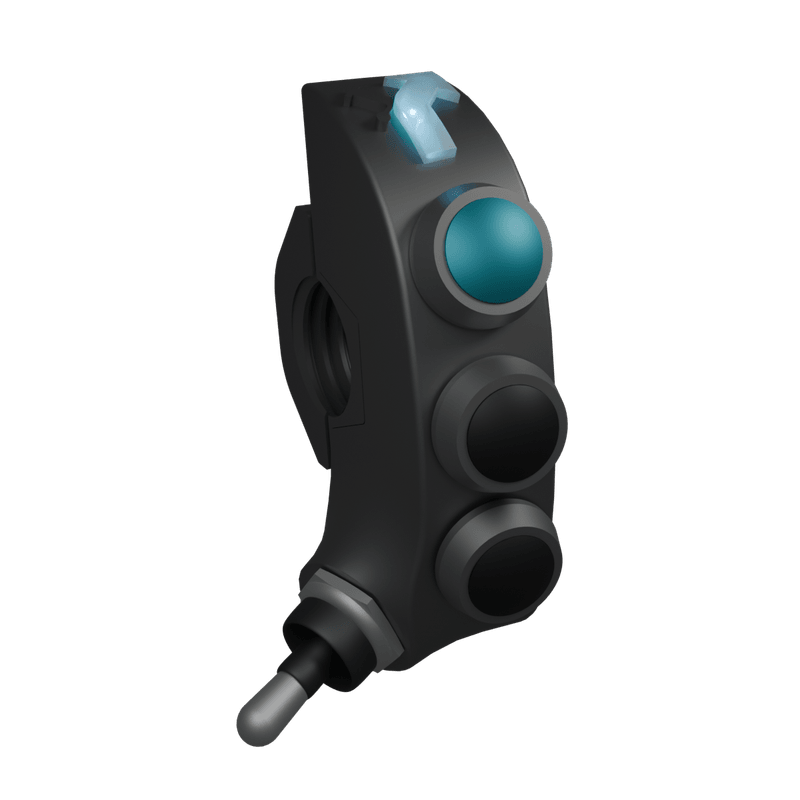
YARR Navigator Pro Gerät
Montagehalterung
Zwei Innensechskantschrauben
Stromkabel mit wasserdichtem M8-Anschluss
Installation am Motorrad
Optimale Position: Installieren Sie das Gerät auf der linken Seite des Lenkers, direkt rechts vom Griff, um die einfache Bedienung mit dem Daumen des Schalterhebels zu ermöglichen.
Installationsschritte
Gerät und Halterung positionieren
Platzieren Sie Ihren YARR Navigator auf der linken Seite des Lenkers für bequemen Zugang mit dem Daumen. Bringen Sie die Montagehalterung in Position.
Mit Innensechskantschrauben befestigen
Setzen Sie die beiden Innensechskantschrauben durch die Halterung ein und ziehen Sie sie fest, um das Gerät am Lenker zu befestigen.
Wichtig: Ziehen Sie nur so fest an, dass das Gerät fest sitzt und nicht rotiert. Übermäßiges Anziehen könnte die Verankerung des Bedienelements beschädigen.
Installation überprüfen
Stellen Sie sicher, dass das Gerät fest montiert und so positioniert ist, dass es während der Fahrt leicht zu bedienen ist.
Stromversorgung des Geräts
Ihr YARR Navigator hat keine interne Batterie und funktioniert mit kontinuierlicher Stromversorgung. Wählen Sie die Option, die am besten zu Ihrer Konfiguration passt:
USB-Verbindung (Empfohlen)
Erste Option: Verwenden Sie den USB-Anschluss Ihres Motorrads, falls verfügbar
Alternative: Verwenden Sie eine externe Batterie, wenn Ihr Motorrad keine USB-Stromversorgung hat
Schutz: USB-Verbindungen benötigen Schutz vor Witterungseinflüssen - halten Sie USB-Anschlüsse abgedeckt oder in geschützten Bereichen, wenn Sie bei feuchten Bedingungen fahren.
Direkte 12V-Verbindung
Für permanente Installation: Direkt an die Batterie Ihres Motorrads anschließen
Vorteile: Stromversorgung immer aktiv, perfekt für feste Installation
Enthalten: Stromkabel mit wasserdichtem M8-Anschluss
⚠️ Wichtig: Stellen Sie die korrekte Polarität sicher - rotes Kabel an den positiven Pol (+), schwarzes Kabel an den negativen Pol (-). Für wasserdichten Betrieb versiegeln Sie alle 12V-Kabelverbindungen ordnungsgemäß mit Schrumpfschlauch oder Isolierband.
Automatisches Einschalten: Ihr Gerät schaltet sich automatisch beim Anschließen ein - keine Knöpfe erforderlich!
Bluetooth-Verbindung
Die Kopplung ist einfach und muss nur einmal durchgeführt werden:
Bluetooth aktivieren
Aktivieren Sie Bluetooth auf Ihrem Smartphone oder Gerät.
Nach "YARR PRO V1" suchen
Ihr Gerät wechselt beim ersten Gebrauch automatisch in den Kopplungsmodus. Suchen Sie in den Bluetooth-Einstellungen nach "YARR PRO V1".
Zum Verbinden tippen
Wählen Sie "YARR PRO V1" und es wird gekoppelt!
Automatische Wiederverbindung: Ihr Gerät merkt sich gekoppelte Verbindungen und verbindet sich beim Einschalten automatisch wieder.
Bedienung
Ihr Gerät verstehen
Ihr YARR Navigator Pro funktioniert als drahtlose Fernbedienung für Ihr Telefon oder GPS-Gerät. Wenn Sie seine Tasten betätigen, sendet es Befehle, um Ihnen bei der Navigation zu helfen, ohne Ihr Telefon zu berühren.
Was sich auf Ihrem Gerät befindet
Ihr Gerät hat:
3 Tasten (obere, mittlere, untere)
1 Schalthebel der sich vor- und rückwärts bewegt
1 Farblicht das Ihnen zeigt, in welchem Modus Sie sich befinden
Wie Sie die Tasten betätigen
Es gibt 4 verschiedene Möglichkeiten, jede Taste zu betätigen, die Ihnen mehrere Steuerungsoptionen bieten:
Einfacher Druck
Wie: Kurz drücken und loslassen (wie ein Mausklick)
Hebel nach vorne drücken - mit jedem Hebeldruck wechselt die LED zum nächsten Modus
Nach Bedarf wiederholen - fahren Sie fort, den Hebel nach vorne zu betätigen, während Sie die obere Taste gedrückt halten, bis Sie die gewünschte Modusfarbe sehen
Obere Taste loslassen - das Gerät bleibt im ausgewählten Modus
Moduszyklus: Ihr Gerät durchläuft alle aktivierten Modi in fester Reihenfolge (Einfach → Erweitert → GPS → Musik → Benutzerdefinierte Modi), dann kehrt es zum ersten Modus zurück.
Wichtig: Wenn Sie Ihr Gerät konfiguriert haben, können die LED-Farben und verfügbaren Modi von der Standardkonfiguration abweichen. Modi können entsprechend Ihrer Konfiguration aktiviert oder deaktiviert werden.
Mehr erfahren: Siehe den Abschnitt Gerätemodi für Details darüber, was jede Taste in jedem Modus macht.
Stromversorgung des Geräts
Ihr YARR Navigator hat keine interne Batterie und ist für kontinuierliche Stromversorgung ausgelegt - perfekt für den Motorradgebrauch:
Sofortiges Einschalten beim Anschließen der Stromversorgung - keine Wartezeiten
Standby-Modus aktiviert sich automatisch zur Energieeinsparung (siehe Abschnitt Standby-Modus unten)
Aufwachen durch Drücken einer beliebigen Taste
Immer bereit - benötigt kein Laden oder Batteriemanagement
Immer-aktiv-Design: Keine interne Batterie bedeutet keine Ladezyklen, keine Batterieverschlechterung und keine Sorgen um die Energie - nur zuverlässiger Betrieb, wenn angeschlossen.
Geringer Verbrauch: Verbraucht sehr wenig Strom, so dass sogar eine kleine externe Batterie stundenlang hält.
Für Details zu Verbindungsoptionen (USB, 12V, externe Batterie) siehe den Abschnitt Erste Schritte.
Standby-Modus
Was ist der Standby-Modus?
Der Standby-Modus ist ein energiesparender Zustand, in dem das Gerät seine Funktionalität reduziert, um den Verbrauch zu minimieren.
Wann wechselt das Gerät in den Standby-Modus?
Ihr Gerät wechselt automatisch in den Standby-Modus:
Nach 1 Stunde Inaktivität (keine Tastendrücke oder Bluetooth-Aktivität)
Nach 1 Minute wenn Bluetooth keine Verbindung zu einem Gerät herstellen kann
Was passiert im Standby-Modus?
Verbindungen beendet - Alle Bluetooth-Verbindungen werden getrennt
LED erlischt - Die Anzeigeleuchte dimmt zur Energieeinsparung
Minimaler Verbrauch - Das Gerät verwendet die geringste Menge an Energie möglich
Wie Sie den Standby-Modus verlassen
Einfach eine beliebige Taste drücken, um das Gerät aufzuwecken und den normalen Betrieb fortzusetzen. Das Gerät beginnt automatisch wieder mit der Suche nach Bluetooth-Verbindungen.
Lagerungstipp: Für maximale Energieeinsparung während längerer Lagerung trennen Sie das Gerät physisch von der Stromversorgung, anstatt sich auf den Standby-Modus zu verlassen.
Kompatible Anwendungen
Ihr YARR Navigator funktioniert mit den meisten Navigations- und Medien-Apps auf Ihrem Telefon:
Navigations-Apps: Google Maps, Waze, OsmAnd, Apple Maps und die meisten GPS-Navigations-Apps
Musik-Apps: Spotify, Apple Music, YouTube Music und andere Mediaplayer
Wie es funktioniert: Ihr Gerät sendet Tastaturbefehle an Ihr Telefon, sodass es mit jeder App funktioniert, die auf Pfeiltasten, Enter und Mediensteuerung reagiert.
Für app-spezifische Konfigurationen siehe den Abschnitt Konfiguration.
Ihr Gerät aktualisieren
Was ist ein Geräte-Update?
Genau wie Ihr Telefon Updates erhält, kann Ihr YARR Navigator neue Funktionen und Verbesserungen herunterladen. Updates erfolgen über WiFi und verbessern die Funktionsweise Ihres Geräts.
Wann sollten Sie aktualisieren?
Aktualisieren Sie Ihr Gerät wenn:
Wir neue Funktionen ankündigen auf unserer Website oder in sozialen Medien
Überprüfen Sie unser Änderungsprotokoll um zu sehen, welche neuen Funktionen verfügbar sind
Ihr Gerät nicht ordnungsgemäß funktioniert und der technische Support eine Aktualisierung vorschlägt
💡 Tipp: Besuchen Sie unsere Änderungsprotokoll-Seite, um die neuesten Firmware-Updates und neuen Funktionen vor der Aktualisierung Ihres Geräts zu sehen.
Wie aktualisieren (4 einfache Schritte)
WiFi-Hotspot erstellen
Richten Sie einen mobilen Hotspot oder WiFi-Netzwerk mit diesen exakten Einstellungen ein:
Netzwerkname (SSID):YARR_OTA
Passwort:YARR12345678
Sicherheit: WPA2
Wichtig: Name und Passwort müssen genau wie oben gezeigt sein. Ihr Hotspot muss Internetzugang haben.
Ihr Gerät vorbereiten
Platzieren Sie Ihr Gerät in der Nähe des WiFi-Hotspots (innerhalb von 10 Metern)
Stellen Sie sicher, dass Ihr Gerät ausgeschaltet ist (trennen Sie die Stromversorgung falls nötig)
Update-Modus aktivieren
Schalten Sie Ihr Gerät ein, während Sie Taste 1 (die OBERE Taste) gedrückt halten:
Halten Sie die obere Taste gedrückt bevor Sie einschalten
Halten Sie die obere Taste 3 Sekunden lang nach dem Einschalten gedrückt
Das Gerät wechselt in den Update-Modus
Wichtig: Das Gerät muss eingeschaltet werden, während die obere Taste bereits gedrückt ist. Dies ist der einzige Weg, um in den Update-Modus zu gelangen.
LED-Status beobachten und warten
Der LED Ihres Geräts zeigt Ihnen genau, was während des Updates passiert:
🟡 Orange/Gelb blinkend
Gerät im Update-Modus, sucht WiFi-Hotspot
Sucht nach WiFi-Netzwerk namens "YARR_OTA"
Dauer: Bis WiFi-Verbindung hergestellt ist
🔵 Cyan fest
Mit WiFi verbunden, prüft auf Updates
Lädt Update-Informationen herunter und prüft neue Firmware
Dauer: 30-60 Sekunden
🔵 Cyan/Blau langsam blinkend
Lädt Firmware herunter und installiert sie
Update wird heruntergeladen und installiert
Dauer: 2-5 Minuten je nach Verbindungsgeschwindigkeit
⚠️ KRITISCH: Trennen Sie NICHT die Stromversorgung während dieser Phase
Endstatus-Ergebnisse:
🟢 Grün blinkend: Update erfolgreich!
Neue Firmware erfolgreich installiert
Gerät startet automatisch mit neuer Version neu
🟡 Gelb blinkend: Kein Update erforderlich
Gerät hat bereits die neueste Firmware
Konfiguration wurde möglicherweise aktualisiert
🔴 Rot blinkend: Update-Fehler
Überprüfen Sie WiFi-Verbindung und Internetzugang
Versuchen Sie den Update-Prozess erneut
Wichtige Hinweise
Internetverbindung erforderlich - Ihr WiFi-Hotspot muss Internetzugang haben
Trennen Sie nicht die Stromversorgung während die LED blau/cyan blinkt
Update-Dauer: 2-5 Minuten je nach Verbindungsgeschwindigkeit
Automatischer Neustart nach erfolgreichem Update
Konfigurationen bleiben erhalten - Ihre Einstellungen bleiben während Firmware-Updates intakt
Fehlerbehebung bei Updates
Wenn Sie Probleme während des Update-Prozesses haben, siehe den Abschnitt Fehlerbehebung für detaillierte Hilfe bei Update-Problemen.
Was wird aktualisiert?
Wenn Sie aktualisieren, erhält Ihr Gerät:
Neue Funktionen und Verbesserungen
Fehlerbehebungen die es besser funktionieren lassen
Bessere Kompatibilität mit Navigations-Apps
Ihre persönlichen Einstellungen bleiben genau gleich
Wie oft sollten Sie aktualisieren?
Wir aktualisieren nicht automatisch - Sie wählen wann
Folgen Sie uns in sozialen Medien um zu wissen, wann neue Updates verfügbar sind
Der Update-Prozess ist sicher und ändert nicht Ihre persönlichen Einstellungen oder Tastenanpassungen.
Gerätemodi
Verfügbare Steuerungsmodi
Ihr YARR Navigator kommt mit 6 regulären Modi, die Sie durchschalten können, plus 1 separatem Notfallmodus für Backup-Situationen. Jeder Modus ist speziell für verschiedene Aktivitäten und Anwendungen entwickelt, um Ihr Navigationserlebnis reibungslos und intuitiv zu gestalten.
Vorkonfigurierte Modi (Sofort einsatzbereit)
Diese vier Modi funktionieren perfekt direkt aus der Verpackung und sind im normalen Moduszyklus enthalten:
Einfacher Modus (Cyan) - Grundnavigation mit Pfeiltasten, Karte zentrieren, Enter/ESC-Funktionen und Zoom-Steuerung über Hebel
Erweiterter Modus (Magenta) - Rally-Roadbook-Steuerung mit anpassbaren Funktionen
GPS-Modus (Grün) - Kartennavigation mit Karte zentrieren, Zoom an Hebeln und Wegpunkt-Steuerung
Musik-Modus (Blau) - Mediensteuerung mit Abspielen/Pausieren, Titel überspringen und Lautstärke
Zwei Modi, die Sie vollständig für Ihre spezifischen Bedürfnisse anpassen können, auch im normalen Moduszyklus enthalten:
Benutzerdefinierter Modus 1 (Orange) - Erstellen Sie Ihr eigenes Tastenlayout
Benutzerdefinierter Modus 2 (Türkis) - Zweite benutzerdefinierte Konfiguration für verschiedene Szenarien
Benutzerdefinierte Konfigurationshinweise
Wichtig: Die oben beschriebenen Modi und LED-Farben sind die Standard-Werkskonfiguration. Wenn Sie Ihr Gerät über das Web-Panel konfiguriert haben, kann Ihre Konfiguration anders sein:
Benutzerdefinierte LED-Farben - Sie können jedem Modus jede Farbe zuweisen
Standardmodi - Sie können nur die LED-Farbe ändern und sie aktivieren/deaktivieren (Tastenfunktionen sind nicht bearbeitbar)
Benutzerdefinierte Modi - Können aktiv sein und Tastenfunktionen vollständig programmiert werden
Interaktiver Gerätebetrachter
Verwenden Sie den 3D-Gerätebetrachter unten, um jeden Modus zu erkunden. Wählen Sie einen Modus aus dem linken Panel, dann klicken Sie auf die Gerätetasten, um zu sehen, was jede Taste in diesem Modus macht. Sie können auch ziehen, um das Gerät zu drehen und alle Tastenpositionen zu erkunden.
Gerätemodi
Standard
Einfach
Grundlegende Navigationssteuerung
Standard
Erweitert
Erweiterte Steuerungsfunktionen
Standard
Navigation
Optimiert für GPS und Roadbook
Standard
Musik
Mediensteuerungs-Interface
Tastenaktionen
Taste Auswählen
Klicken Sie auf eine beliebige Taste des 3D-Geräts um ihre Standard-Aktionen anzuzeigen
Modi und Tastenaktionen
Standard
Einfach
Grundlegende Navigationssteuerung
Standard
Erweitert
Erweiterte Steuerungsfunktionen
Standard
Navigation
Optimiert für GPS und Roadbook
Standard
Musik
Mediensteuerungs-Interface
Taste Auswählen
Klicken Sie auf eine beliebige Taste des 3D-Geräts um ihre Standard-Aktionen anzuzeigen
Notfallmodus (REBOUND) wird anders aktiviert und ist nicht Teil des normalen Moduszyklus:
Notfallmodus (Gelb) - Grundfunktionen, die immer funktionieren, wenn andere Modi versagen oder wenn der Hebel beschädigt ist
Aktivierung des Notfallmodus
Obwohl Ihr Gerät für Stöße ausgelegt ist, bietet der Notfallmodus im Falle einer Hebelbeschädigung oder Problemen mit anderen Modi Backup-Funktionalität:
Aktivierung: Halten Sie alle 3 Tasten gleichzeitig 3 Sekunden lang gedrückt
Notfallmodus-Funktionen
Dieser Modus bietet wesentliche Steuerungen, ohne auf den Hebel angewiesen zu sein:
Eingabe
Funktion
Ausgabe
Hebel vorwärts
Roadbook vorwärts
Taste z
Hebel rückwärts
Roadbook rückwärts
Taste x
Taste 1
Pfeil links
← (Pfeil links)
Taste 1 (doppelt)
Pfeil rechts
→ (Pfeil rechts)
Taste 2
Pfeil oben
↑ (Pfeil oben)
Taste 3
Pfeil unten
↓ (Pfeil unten)
Ideal für:
Backup wenn der Hebel beschädigt ist nach einem Sturz
Grundnavigation in jeder App
Roadbook-Steuerung immer verfügbar
Zuverlässige Funktionalität in schwierigen Situationen
Konfiguration
Ihr Gerät anpassen
Ihr YARR Navigator ist anpassbar, um Ihre spezifischen Bedürfnisse zu erfüllen. Sie können benutzerdefinierte Modi mit vollständig konfigurierbaren Tastenfunktionen erstellen, LED-Farben aller Modi ändern und Modi entsprechend Ihren Bedürfnissen aktivieren/deaktivieren.
Doppelklick - Zwei schnelle Drücke für spezielle Funktionen
Langer Druck - Halten für Sprachassistent oder Moduswechsel
Doppelter langer Druck - Erweiterte Kombinationen für erfahrene Benutzer
Hinweis: Die Standardmodi (Einfach, Erweitert, GPS, Musik) haben feste Tastenfunktionen, die nicht bearbeitet werden können. Sie können nur ihre LED-Farbe ändern und sie aktivieren/deaktivieren.
Benutzerdefinierte Modi
Erstellen Sie Ihre eigenen Modi für spezifische Apps oder Aktivitäten
Konfigurieren Sie LED-Farben zur einfachen Identifizierung jedes Modus
Speichern Sie mehrere Profile für verschiedene Fahrzeuge oder Anwendungsfälle
Import/Export-Konfigurationen zum Teilen mit anderen YARR-Benutzern
Geben Sie Ihre Geräte-ID ein (auf der Gerätebox oder -tasche zu finden)
Wählen Sie einen Modus zum Anpassen und aktivieren Sie ihn.
Klicken Sie auf Gerätetasten im 3D-Betrachter, um sie zu konfigurieren
Speichern Sie Ihre Konfigurationen - sie werden beim nächsten Firmware-Update mit Ihrem Gerät synchronisiert
Profi-Tipp: Beginnen Sie für benutzerdefinierte Modi mit einfachen Konfigurationen, anstatt mit komplexen Funktionen zu beginnen. Die Standardmodi funktionieren perfekt ohne Änderungen und helfen Ihnen, sich mit dem Gerät vertraut zu machen.
Wartung
Reinigung und Pflege
Ihr YARR Navigator Pro Gerät ist wasserdicht und für den Einsatz bei allen Wetterbedingungen entwickelt.
Das Gerät ist vollständig wasserdicht - sicher mit Wasser oder feuchtem Tuch zu reinigen
Der M8-Stromanschluss ist wetterfest - bietet versiegelte Stromverbindung
Sicher bei Regen, Schlamm und rauem Wetter bei ordnungsgemäßer Kabelinstallation
Verwenden Sie keine starken Chemikalien oder Scheuermittel die die Oberfläche beschädigen könnten
Kabelverbindungen brauchen Versiegelung - schützen Sie USB- und 12V-Verbindungen ordnungsgemäß vor Witterungseinflüssen
Für den Außenbereich gebaut - entwickelt für Motorradabenteuer bei allen Bedingungen
Energiemanagement
Für vollständige Informationen über Stromversorgungsoptionen und -verbindung siehe den Abschnitt Erste Schritte.
Firmware-Updates
Für vollständige Informationen über die Aktualisierung Ihres Geräts siehe den Abschnitt Geräte-Update.
Fehlerbehebung
Häufige Probleme
Das Gerät schaltet sich nicht ein
Überprüfen Sie die Stromverbindung - stellen Sie sicher, dass das Kabel sicher angeschlossen ist
Überprüfen Sie die Stromquelle - versuchen Sie einen anderen USB-Anschluss oder eine andere 12V-Verbindung
Versuchen Sie ein anderes Stromkabel falls verfügbar
Überprüfen Sie lose Verbindungen sowohl am Gerät als auch an der Stromquelle
Neustart erzwingen durch 10 Sekunden Trennen, dann wieder anschließen
Kontaktieren Sie den technischen Support, wenn das Problem weiterhin besteht
Bluetooth-Verbindungsprobleme
Stellen Sie sicher, dass Bluetooth auf Ihrem Gerät aktiviert ist
Löschen Sie den Bluetooth-Cache auf Ihrem Telefon
Starten Sie beide Geräte neu
Koppeln Sie die Verbindung erneut
Tasten reagieren nicht
Überprüfen Sie den aktuellen Modus: Wechseln Sie zu einem Standardmodus (Einfach, Erweitert, GPS oder Musik) um Probleme mit benutzerdefinierten Konfigurationen auszuschließen
Überprüfen Sie die Gerätereaktion: Drücken Sie eine beliebige Taste und überprüfen Sie, ob die LED kurz blinkt. Wenn sie nicht blinkt, ist das Problem Hardware oder Stromversorgung
Wenn die LED blinkt, aber die Tasten nicht funktionieren:
Starten Sie das Gerät neu (trennen und wieder anschließen der Stromversorgung)