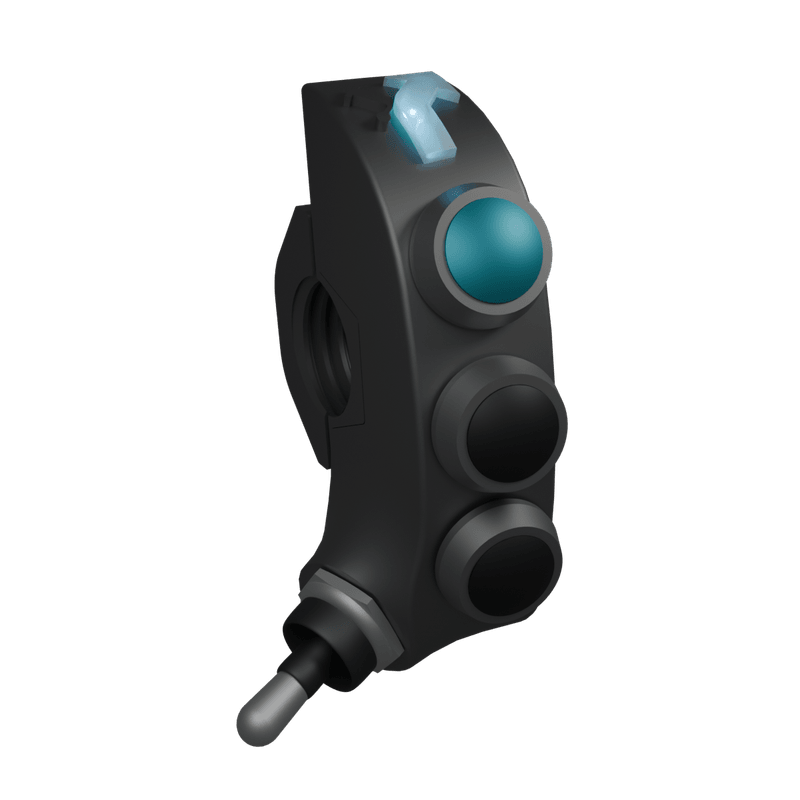
Posición Óptima: Instale en el lado izquierdo del manillar, situado justo a la derecha del puño para facilitar el manejo con el pulgar de la palanca del interruptor.
Pasos de Instalación
Posicione el dispositivo y la abrazadera
Coloque su YARR Navigator en el lado izquierdo del manillar para un acceso cómodo con el pulgar. Coloque la abrazadera de montaje en posición.
Fije con tornillos Allen
Inserte y apriete los dos tornillos Allen a través de la abrazadera para fijar el dispositivo al manillar.
Importante: Apriete solo lo suficiente para que el dispositivo quede fijo sin rotar. Un apriete excesivo podría dañar el anclaje del mando.
Compruebe la instalación
Asegúrese de que el dispositivo esté firmemente montado y colocado para facilitar el manejo mientras conduce.
Alimentación del Dispositivo
Su YARR Navigator no tiene batería interna y funciona con alimentación continua. Elija la opción que mejor se adapte a su configuración:
Conexión USB (Recomendada)
Primera opción: Use el puerto USB de su motocicleta si está disponible
Alternativa: Use una batería externa cuando su moto no disponga de alimentación USB
Ventajas: Fácil instalación, bajo consumo, cualquier fuente USB funciona perfectamente
Protección: Las conexiones USB requieren protección contra la intemperie - mantenga los conectores USB cubiertos o en áreas protegidas cuando conduzca en condiciones húmedas.
Conexión Directa 12V
Para instalación permanente: Conecte directamente a la batería de su motocicleta
Ventajas: Alimentación siempre activa, perfecto para instalación fija
Incluye: Cable de alimentación con conector M8 estanco
⚠️ Importante: Asegúrese de la polaridad correcta - cable rojo al polo positivo (+), cable negro al polo negativo (-). Para funcionamiento estanco, selle adecuadamente todas las conexiones del cable 12V con funda termorretráctil o cinta aislante.
Encendido Automático: Su dispositivo se enciende automáticamente al conectarlo - ¡no necesita botones!
Conexión vía Bluetooth
El emparejamiento es sencillo y sólo necesita realizarse una vez:
Active Bluetooth
Habilite Bluetooth en su smartphone o dispositivo.
Busque "YARR PRO V1"
Su dispositivo entra automáticamente en modo de emparejamiento en el primer uso. Busque "YARR PRO V1" en la configuración de Bluetooth.
Toque para conectar
Seleccione "YARR PRO V1" ¡y quedará emparejado!
Reconexión Automática: Su dispositivo recuerda las conexiones emparejadas y se reconecta automáticamente al encenderse.
Funcionamiento
Entendiendo Su Dispositivo
Su YARR Navigator Pro funciona como un mando a distancia inalámbrico para su teléfono o dispositivo GPS. Cuando acciona sus botones, envía comandos para ayudarle a navegar sin tocar su teléfono.
Qué Hay en Su Dispositivo
Su dispositivo tiene:
3 botones (superior, medio, inferior)
1 palanca de interruptor que se balancea hacia adelante y hacia atrás
1 luz de color que le muestra en qué modo está
Cómo Accionar los Botones
Existen 4 formas diferentes de accionar cada botón, proporcionándole múltiples opciones de control:
Pulsación Simple
Cómo: Pulse y suelte rápidamente (como hacer clic con el ratón)
Cada tipo de pulsación puede configurarse con modo continuo para enviar múltiples comandos:
Pulsación Simple + Modo Continuo: Envía pulsaciones repetidas mientras mantiene el botón presionado
Doble Clic + Modo Continuo: Envía dobles clics repetidos mientras mantiene presionado
Pulsación Prolongada + Modo Continuo: Envía comandos repetidos de pulsación prolongada
Doble Pulsación Prolongada + Modo Continuo: Envía comandos repetidos de doble pulsación prolongada
⚠️ Importante: Solo algunos modos continuos afectan otras acciones:
Si Pulsación Simple tiene modo continuo → Pulsación Prolongada no funciona
Si Doble Clic tiene modo continuo → Doble Pulsación Prolongada no funciona
Pulsación Prolongada y Doble Pulsación Prolongada con modo continuo no afectan otras acciones
Configure el modo continuo en la aplicación según sus necesidades específicas.
Entendiendo la Luz de Color
La luz de color le dice en qué modo está su dispositivo y qué está pasando:
Colores de Modo
Cian: Modo Simple (navegación fácil)
Fucsia: Modo Avanzado (carreras de rally)
Verde: Modo GPS (controles de mapa)
Azul: Modo Música (reproducir, pausar, volumen)
Naranja: Su Modo Personalizado 1
Verde Azulado: Su Modo Personalizado 2
Amarillo: Modo Emergencia (siempre funciona)
Qué Significa la Luz
Luz fija: Todo funcionando normalmente
Destello rápido: Presión de botón registrada
Apagada: Dispositivo dormido o sin energía
Cómo Cambiar Entre Modos Normales
Para cambiar entre sus modos regulares:
Mantenga pulsado el botón superior (Botón 1)
Empuje la palanca hacia adelante - con cada click de palanca el LED cambia al siguiente modo
Repita según sea necesario - continúe accionando la palanca hacia adelante mientras mantiene el botón superior pulsado hasta ver el color del modo deseado
Suelte el botón superior - el dispositivo quedará en el modo seleccionado
Ciclo de Modos: Su dispositivo cicla a través de todos los modos habilitados en orden fijo (Simple → Avanzado → GPS → Música → Modos personalizados), luego regresa al primer modo.
Importante: Si ha configurado su dispositivo, los colores del LED y los modos disponibles pueden ser diferentes de la configuración predeterminada. Los modos pueden habilitarse o deshabilitarse según su configuración.
Aprenda Más: Vea la sección Modos del Dispositivo para detalles sobre qué hace cada botón en cada modo.
Alimentación del Dispositivo
Su YARR Navigator no tiene batería interna y está diseñado para energía continua - perfecto para uso en motocicleta:
Encendido instantáneo al conectar la alimentación - sin esperas
Modo de espera se activa automáticamente para ahorrar energía (véase la sección Modo de Espera más abajo)
Despertar pulsando cualquier botón
Siempre listo - no necesita carga ni gestión de batería
Diseño Siempre Activo: Sin batería interna significa sin ciclos de carga, sin degradación de batería, y sin preocupaciones por la energía - sólo funcionamiento fiable cuando esté conectado.
Bajo Consumo: Consume muy poca energía, así que incluso una batería externa pequeña dura horas.
Para detalles sobre opciones de conexión (USB, 12V, batería externa), consulte la sección Primeros Pasos.
Modo de Espera
¿Qué es el Modo de Espera?
El modo de espera es un estado de ahorro de energía en el que el dispositivo reduce su funcionalidad para minimizar el consumo.
¿Cuándo Entra el Dispositivo en Modo de Espera?
Su dispositivo entra automáticamente en modo de espera:
Tras 1 hora de inactividad (sin pulsaciones de botones ni actividad Bluetooth)
Tras 1 minuto si Bluetooth no consigue emparejarse con un dispositivo
¿Qué Ocurre en el Modo de Espera?
Conexiones terminadas - Todas las conexiones Bluetooth se desconectan
LED se apaga - El indicador luminoso se oscurece para ahorrar energía
Consumo mínimo - El dispositivo usa la menor cantidad de energía posible
Cómo Salir del Modo de Espera
Simplemente pulse cualquier botón para despertar el dispositivo y reanudar el funcionamiento normal. El dispositivo comenzará automáticamente a buscar conexiones Bluetooth de nuevo.
Consejo de Almacenamiento: Para el máximo ahorro de energía durante almacenamiento prolongado, desconecte físicamente el dispositivo de la alimentación en lugar de depender del modo de espera.
Aplicaciones Compatibles
Su YARR Navigator funciona con la mayoría de aplicaciones de navegación y medios en su teléfono:
Aplicaciones de Navegación: Google Maps, Waze, OsmAnd, Apple Maps, y la mayoría de aplicaciones de navegación GPS
Aplicaciones de Música: Spotify, Apple Music, YouTube Music, y otros reproductores multimedia
Cómo funciona: Su dispositivo envía comandos de teclado a su teléfono, así que funciona con cualquier aplicación que responda a teclas de flecha, enter, y controles de medios.
Para configuraciones específicas de aplicaciones, consulte la sección Configuración.
Actualice Su Dispositivo
¿Qué es una Actualización del Dispositivo?
Al igual que su teléfono recibe actualizaciones, su YARR Navigator puede descargar nuevas funciones y mejoras. Las actualizaciones se realizan a través de WiFi y mejoran el funcionamiento de su dispositivo.
¿Cuándo Debería Actualizar?
Actualice su dispositivo cuando:
Anunciemos nuevas funciones en nuestro sitio web o redes sociales
Consulte nuestro registro de cambios para ver qué nuevas funciones están disponibles
Su dispositivo no funcione correctamente y el servicio técnico sugiera actualizar
💡 Consejo: Visite nuestra página de registro de cambios para ver las últimas actualizaciones de firmware y nuevas funciones antes de actualizar su dispositivo.
Cómo Actualizar (4 Pasos Sencillos)
Crear Punto de Acceso WiFi
Configure un punto de acceso móvil o red WiFi con estos ajustes exactos:
Nombre de Red (SSID):YARR_OTA
Contraseña:YARR12345678
Seguridad: WPA2
Importante: El nombre y la contraseña deben ser exactamente como se muestran arriba. Su punto de acceso debe tener acceso a internet.
Prepare su Dispositivo
Coloque su dispositivo cerca del punto de acceso WiFi (en un radio de 10 metros)
Asegúrese de que su dispositivo esté apagado (desconecte la alimentación si es necesario)
Active el Modo de Actualización
Encienda su dispositivo mientras mantiene pulsado el Botón 1 (el botón SUPERIOR):
Mantenga pulsado el botón superior antes de encender
Mantenga el botón superior pulsado durante 3 segundos después del encendido
El dispositivo entrará en modo de actualización
Importante: El dispositivo debe encenderse con el botón superior ya pulsado. Esta es la única forma de acceder al modo de actualización.
Observe el Estado del LED y Espere
El LED de su dispositivo le mostrará exactamente qué está ocurriendo durante la actualización:
🟡 Naranja/Amarillo Parpadeando
Dispositivo en modo de actualización, buscando punto de acceso WiFi
Buscando red WiFi llamada "YARR_OTA"
Duración: Hasta que se establezca la conexión WiFi
🔵 Cian Sólido
Conectado a WiFi, comprobando actualizaciones
Descargando información de actualización y comprobando nuevo firmware
Duración: 30-60 segundos
🔵 Cian/Azul Parpadeo Lento
Descargando e instalando firmware
La actualización se está descargando e instalando
Duración: 2-5 minutos según la velocidad de conexión
⚠️ CRÍTICO: NO desconecte la alimentación durante esta fase
Resultados del Estado Final:
🟢 Verde Parpadeando: ¡Actualización exitosa!
Nuevo firmware instalado correctamente
El dispositivo se reiniciará automáticamente con la nueva versión
🟡 Amarillo Parpadeando: No se necesita actualización
El dispositivo ya tiene el firmware más reciente
La configuración puede haberse actualizado
🔴 Rojo Parpadeando: Error en la actualización
Compruebe la conexión WiFi y el acceso a internet
Intente el proceso de actualización nuevamente
Notas Importantes
Conexión a internet requerida - Su punto de acceso WiFi debe tener acceso a internet
No desconecte la alimentación mientras el LED esté parpadeando en azul/cian
Duración de la actualización: 2-5 minutos según la velocidad de conexión
Reinicio automático después de una actualización exitosa
Configuraciones preservadas - Sus ajustes permanecen intactos durante las actualizaciones de firmware
Solución de Problemas de Actualización
Si experimenta problemas durante el proceso de actualización, consulte la sección Solución de Problemas para obtener ayuda detallada con problemas de actualización.
¿Qué Se Actualiza?
Cuando actualiza, su dispositivo obtiene:
Nuevas características y mejoras
Correcciones de errores que lo hacen funcionar mejor
Mejor compatibilidad con aplicaciones de navegación
Sus configuraciones personales permanecen exactamente iguales
¿Con Qué Frecuencia Debería Actualizar?
No actualizamos automáticamente - usted elige cuándo
Síganos en redes sociales para saber cuándo hay nuevas actualizaciones disponibles
El proceso de actualización es seguro y no cambiará sus configuraciones personales o personalizaciones de botones.
Modos del Dispositivo
Modos de Control Disponibles
Su YARR Navigator viene con 6 modos regulares que puede ciclar, más 1 modo de emergencia separado para situaciones de respaldo. Cada modo está específicamente diseñado para diferentes actividades y aplicaciones, haciendo su experiencia de navegación suave e intuitiva.
Modos Preconfigurados (Listos para Usar)
Estos cuatro modos funcionan perfectamente directamente de la caja y están incluidos en el ciclo normal de modos:
Modo Simple (Cian) - Navegación básica con teclas de flecha, centrado de mapa, funciones enter/ESC, y controles de zoom en palancas
Modo Avanzado (Fucsia) - Controles de roadbook de rally con funciones personalizables
Modo GPS (Verde) - Navegación de mapas con centrado de mapa, zoom en palancas, y control de puntos de referencia
Modo Música (Azul) - Control de medios con reproducir/pausar, saltar pista, y volumen
Modos Personalizados (Su Configuración Personal)
Dos modos que puede personalizar completamente para sus necesidades específicas, también incluidos en el ciclo normal de modos:
Modo Personalizado 1 (Naranja) - Cree su propio diseño de botones
Modo Personalizado 2 (Verde Azulado) - Segunda configuración personalizada para diferentes escenarios
Notas de Configuración Personalizada
Importante: Los modos y colores LED descritos arriba son la configuración predeterminada de fábrica. Si ha configurado su dispositivo usando el panel web, su configuración puede ser diferente:
Colores LED personalizados - Puede asignar cualquier color a cualquier modo
Modos predeterminados - Solo puede cambiar el color LED y activarlos/desactivarlos (funciones de botones no son editables)
Modos personalizados - Puede estar activos y programar completamente las funciones de botones
Explorador Interactivo del Dispositivo
Use el visor 3D del dispositivo abajo para explorar cada modo. Seleccione un modo del panel izquierdo, luego haga clic en los botones del dispositivo para ver qué hace cada botón en ese modo. También puede arrastrar para rotar el dispositivo y explorar todas las posiciones de botones.
Modos del Dispositivo
Predeterminado
Simple
Control básico de navegación
Predeterminado
Avanzado
Características de control mejoradas
Predeterminado
Navegación
Optimizado para GPS y roadbook
Predeterminado
Música
Interfaz de control multimedia
Acciones de Botón
Seleccionar un Botón
Haz clic en cualquier botón del dispositivo 3D para ver sus acciones predeterminadas
Modos y Acciones de Botón
Predeterminado
Simple
Control básico de navegación
Predeterminado
Avanzado
Características de control mejoradas
Predeterminado
Navegación
Optimizado para GPS y roadbook
Predeterminado
Música
Interfaz de control multimedia
Seleccionar un Botón
Haz clic en cualquier botón del dispositivo 3D para ver sus acciones predeterminadas
Modo de Emergencia (REBOUND) se activa de manera diferente y no es parte del ciclo normal de modos:
Modo de Emergencia (Amarillo) - Funciones básicas que siempre funcionan si otros modos fallan o si la palanca se daña
Activación del Modo de Emergencia
Aunque su dispositivo está diseñado para aguantar impactos, en caso de daño en la palanca o problemas con otros modos, el modo de emergencia le proporciona funcionalidad de respaldo:
Activación: Mantenga pulsados los 3 botones simultáneamente durante 3 segundos
Funciones del Modo de Emergencia
Este modo proporciona controles esenciales sin depender de la palanca:
Entrada
Función
Salida
Palanca Adelante
Avanzar roadbook
tecla z
Palanca Atrás
Retroceder roadbook
tecla x
Botón 1
Flecha izquierda
← (Flecha Izq.)
Botón 1 (doble)
Flecha derecha
→ (Flecha Der.)
Botón 2
Flecha arriba
↑ (Flecha Arriba)
Botón 3
Flecha abajo
↓ (Flecha Abajo)
Ideal para:
Respaldo cuando la palanca está dañada tras una caída
Navegación básica en cualquier aplicación
Controles de roadbook siempre disponibles
Funcionalidad confiable en situaciones difíciles
Configuración
Personalice Su Dispositivo
Su YARR Navigator es personalizable para satisfacer sus necesidades específicas. Puede crear modos personalizados con funciones de botones totalmente configurables, cambiar colores LED de todos los modos, y activar/desactivar modos según sus necesidades.
¿Qué Puede Personalizar?
Acciones de Botones (Solo en Modos Personalizados)
Pulsación Simple - Acciones de toque rápido (navegación, enter, atrás)
Doble Clic - Dos presiones rápidas para funciones especiales
Pulsación Prolongada - Mantener para asistente de voz o cambio de modo
Doble Pulsación Prolongada - Combinaciones avanzadas para usuarios expertos
Nota: Los modos predeterminados (Simple, Avanzado, GPS, Música) tienen funciones fijas de botones que no se pueden editar. Solo puede cambiar su color LED y activarlos/desactivarlos.
Modos Personalizados
Cree sus propios modos para aplicaciones o actividades específicas
Configure colores LED para identificar fácilmente cada modo
Guarde múltiples perfiles para diferentes vehículos o casos de uso
Importe/exporte configuraciones para compartir con otros usuarios YARR
Configuraciones Específicas de Aplicación
Google Maps - Zoom, navegación, comandos de voz
OsmAnd - Puntos de referencia, grabación de rutas, capas de mapa
Spotify - Reproducir/pausar, saltar pistas, control de volumen
Aplicaciones Personalizadas - Cualquier aplicación que responda a atajos de teclado
Ingrese su ID de Dispositivo (encontrado en la caja o bolsa de dispositivo)
Seleccione un modo para personalizar y actívelo.
Haga clic en botones del dispositivo en el visor 3D para configurarlos
Guarde sus configuraciones - se sincronizarán a su dispositivo la próxima vez que actualice el firmware
Consejo Pro: Para los modos personalizados, comience con configuraciones simples en lugar de empezar con funciones complejas. Los modos predeterminados funcionan perfectamente sin modificaciones y le ayudarán a familiarizarse con el dispositivo.
Mantenimiento
Limpieza y Cuidado
Su dispositivo YARR Navigator Pro es impermeable y diseñado para condiciones de conducción en todo clima.
El dispositivo es completamente impermeable - seguro para limpiar con agua o paño húmedo
El conector de energía M8 es resistente a la intemperie - proporciona conexión de energía sellada
Seguro bajo lluvia, barro y clima severo con instalación adecuada del cable
No use químicos fuertes o abrasivos que puedan dañar la superficie
Las conexiones de cable necesitan sellado - proteja adecuadamente las conexiones USB y 12V del clima
Construido para uso exterior - diseñado para aventuras en motocicleta en todas las condiciones
Gestión de Energía
Para información completa sobre opciones de alimentación y conexión, consulte la sección Primeros Pasos.
Compruebe la conexión de alimentación - asegúrese de que el cable esté conectado de forma segura
Compruebe la fuente de alimentación - pruebe con un puerto USB diferente o conexión 12V distinta
Pruebe con otro cable de alimentación si está disponible
Compruebe las conexiones flojas tanto en el dispositivo como en la fuente de alimentación
Reinicio forzoso desconectando durante 10 segundos, después reconectando
Contacte con el servicio técnico si el problema persiste
Problemas de Conexión Bluetooth
Asegúrese de que Bluetooth esté activado en su dispositivo
Borre la caché de Bluetooth en su teléfono
Reinicie ambos dispositivos
Vuelva a emparejar la conexión
Los Botones No Responden
Verifique el modo actual: Cambie a un modo predeterminado (Simple, Avanzado, GPS o Música) para descartar problemas de configuración personalizada
Compruebe la respuesta del dispositivo: Pulse cualquier botón y verifique que el LED parpadee brevemente. Si no parpadea, el problema es de hardware o alimentación
Si el LED parpadea pero los botones no funcionan:
Reinicie el dispositivo (desconecte y reconecte la alimentación)