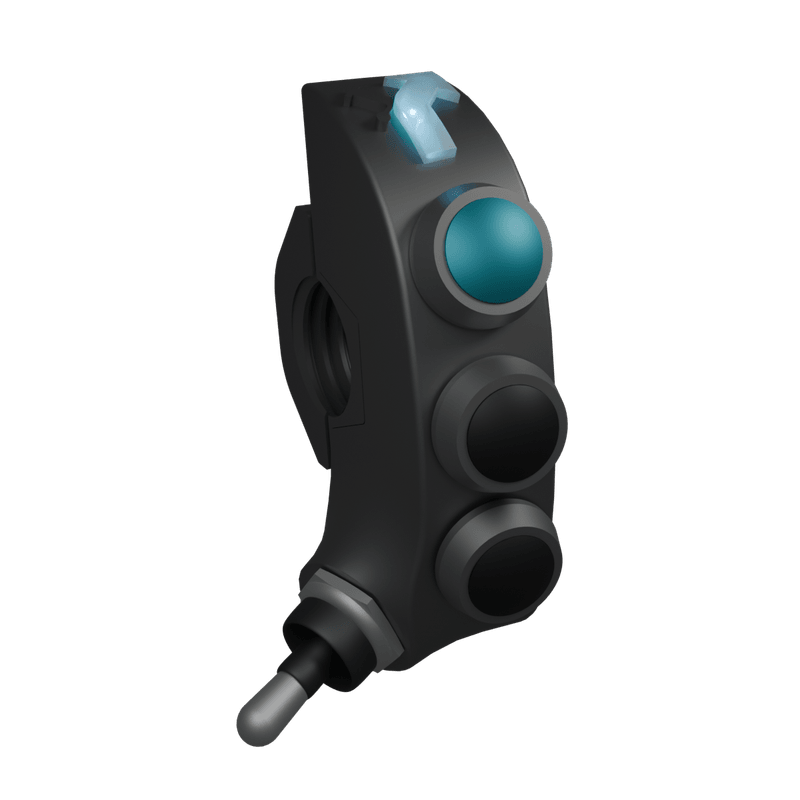
Guide complet pour utiliser votre YARR Navigator Pro
Premiers Pas
Contenu de la Boîte
Dispositif YARR Navigator Pro
Support de montage
Deux vis Allen
Câble d'alimentation avec connecteur M8 étanche
Installation sur Moto
Position Optimale : Installez sur le côté gauche du guidon, positionné juste à droite de la poignée pour une utilisation facile avec le pouce du levier de commutation.
Étapes d'Installation
Positionner le dispositif et le support
Placez votre YARR Navigator sur le côté gauche du guidon pour un accès confortable avec le pouce. Positionnez le support de montage en place.
Fixer avec les vis Allen
Insérez et serrez les deux vis Allen à travers le support pour sécuriser le dispositif au guidon.
Important : Serrez seulement assez pour que le dispositif soit sécurisé et ne tourne pas. Un serrage excessif pourrait endommager l'ancrage de la commande.
Vérifier l'installation
Assurez-vous que le dispositif est fermement monté et positionné pour une utilisation facile pendant la conduite.
Alimentation du Dispositif
Votre YARR Navigator n'a pas de batterie interne et fonctionne avec une alimentation continue. Choisissez l'option qui convient le mieux à votre configuration :
Connexion USB (Recommandée)
Première option : Utilisez le port USB de votre moto s'il est disponible
Alternative : Utilisez une batterie externe lorsque votre moto n'a pas d'alimentation USB
Avantages : Installation facile, faible consommation, toute source USB fonctionne parfaitement
Protection : Les connexions USB nécessitent une protection contre les intempéries - gardez les prises USB couvertes ou dans des zones protégées lors de la conduite par temps humide.
Connexion Directe 12V
Pour installation permanente : Connectez directement à la batterie de votre moto
Avantages : Alimentation toujours active, parfait pour une installation fixe
Inclus : Câble d'alimentation avec connecteur M8 étanche
⚠️ Important : Assurez-vous de la polarité correcte - fil rouge au pôle positif (+), fil noir au pôle négatif (-). Pour un fonctionnement étanche, scellez correctement toutes les connexions de câble 12V avec une gaine thermorétractable ou du ruban isolant.
Mise en Marche Automatique : Votre dispositif s'allume automatiquement lors de la connexion - aucun bouton nécessaire !
Connexion via Bluetooth
L'appairage est simple et ne doit être fait qu'une fois :
Activer Bluetooth
Activez Bluetooth sur votre smartphone ou dispositif.
Chercher "YARR PRO V1"
Votre dispositif entre automatiquement en mode d'appairage lors de la première utilisation. Cherchez "YARR PRO V1" dans vos paramètres Bluetooth.
Appuyer pour connecter
Sélectionnez "YARR PRO V1" et vous êtes appairé !
Reconnexion Automatique : Votre dispositif mémorise les connexions appairées et se reconnecte automatiquement lors de la mise sous tension.
Fonctionnement
Comprendre Votre Dispositif
Votre YARR Navigator Pro fonctionne comme une télécommande sans fil pour votre téléphone ou dispositif GPS. Lorsque vous appuyez sur ses boutons, il envoie des commandes pour vous aider à naviguer sans toucher votre téléphone.
Ce qui se trouve sur Votre Dispositif
Votre dispositif a :
3 boutons (haut, milieu, bas)
1 levier de commutation qui bascule vers l'avant et vers l'arrière
1 lumière colorée qui vous montre dans quel mode vous êtes
Comment Appuyer sur les Boutons
Il y a 4 façons différentes d'appuyer sur chaque bouton, vous donnant de multiples options de contrôle :
Pression Simple
Comment : Appuyez et relâchez rapidement (comme cliquer avec une souris)
Idéal pour : Navigation de base - haut, bas, gauche, droite, sélectionner
Double-Clic
Comment : Appuyez deux fois rapidement (comme double-cliquer avec une souris)
Idéal pour : Bouton retour, annuler, raccourcis spéciaux
Pression Longue
Comment : Appuyez et maintenez pendant environ 1 seconde
Idéal pour : Assistant vocal (Siri/Google), changer de mode
Double-Pression Longue
Comment : Double-cliquez, puis maintenez la seconde pression
Idéal pour : Fonctions avancées (rarement nécessaires)
Mode Continu
Chaque type de pression peut être configuré avec le mode continu pour envoyer plusieurs commandes :
Pression Simple + Mode Continu : Envoie des pressions répétées pendant que vous maintenez le bouton enfoncé
Double-Clic + Mode Continu : Envoie des double-clics répétés pendant que vous maintenez
Pression Longue + Mode Continu : Envoie des commandes de pression longue répétées
Double-Pression Longue + Mode Continu : Envoie des commandes de double-pression longue répétées
⚠️ Important : Seuls certains modes continus affectent d'autres actions :
Si Pression Simple a le mode continu → Pression Longue ne fonctionne pas
Si Double-Clic a le mode continu → Double-Pression Longue ne fonctionne pas
Pression Longue et Double-Pression Longue avec mode continu n'affectent pas d'autres actions
Configurez le mode continu dans l'application selon vos besoins spécifiques.
Comprendre la Lumière Colorée
La lumière colorée vous indique dans quel mode votre dispositif est et ce qui se passe :
Couleurs de Mode
Cyan : Mode Simple (navigation facile)
Magenta : Mode Avancé (rallye)
Vert : Mode GPS (contrôles de carte)
Bleu : Mode Musique (jouer, pause, volume)
Orange : Votre Mode Personnalisé 1
Sarcelle : Votre Mode Personnalisé 2
Jaune : Mode Urgence (fonctionne toujours)
Ce que la Lumière Signifie
Lumière fixe : Tout fonctionne normalement
Clignotement rapide : Pression de bouton enregistrée
Éteint : Dispositif en veille ou sans alimentation
Comment Changer Entre les Modes Normaux
Pour changer entre vos modes réguliers :
Maintenez le bouton du haut (Bouton 1)
Poussez le levier vers l'avant - à chaque clic du levier la LED change au mode suivant
Répétez au besoin - continuez à actionner le levier vers l'avant tout en maintenant le bouton du haut jusqu'à voir la couleur du mode désiré
Relâchez le bouton du haut - le dispositif restera dans le mode sélectionné
Cycle de Modes : Votre dispositif cycle à travers tous les modes activés dans un ordre fixe (Simple → Avancé → GPS → Musique → Modes personnalisés), puis retourne au premier mode.
Important : Si vous avez configuré votre dispositif, les couleurs LED et modes disponibles peuvent être différents de la configuration par défaut. Les modes peuvent être activés ou désactivés selon votre configuration.
En Savoir Plus : Voir la section Modes du Dispositif pour les détails sur ce que fait chaque bouton dans chaque mode.
Alimentation du Dispositif
Votre YARR Navigator n'a pas de batterie interne et est conçu pour une alimentation continue - parfait pour l'usage moto :
Allumage instantané lorsque vous connectez l'alimentation - pas d'attente
Toujours prêt - pas besoin de charge ou de gestion de batterie
Conception Toujours-Active : Pas de batterie interne signifie pas de cycles de charge, pas de dégradation de batterie, et pas d'anxiété énergétique - juste un fonctionnement fiable quand connecté.
Faible Consommation : Utilise très peu d'énergie, donc même une petite batterie externe dure des heures.
Pour les détails sur les options de connexion (USB, 12V, batterie externe), voir la section Premiers Pas.
Mode Veille
Qu'est-ce que le Mode Veille ?
Le mode veille est un état d'économie d'énergie où le dispositif réduit sa fonctionnalité pour minimiser la consommation.
Quand le Dispositif Entre-t-il en Mode Veille ?
Votre dispositif entre automatiquement en mode veille :
Après 1 heure d'inactivité (pas de pression de boutons ou d'activité Bluetooth)
Après 1 minute si Bluetooth échoue à s'appairer avec un dispositif
Que se Passe-t-il en Mode Veille ?
Connexions terminées - Toutes les connexions Bluetooth sont déconnectées
LED s'éteint - Le voyant d'état s'assombrit pour économiser l'énergie
Consommation minimale - Le dispositif utilise le moins d'énergie possible
Comment Sortir du Mode Veille
Simplement appuyez sur n'importe quel bouton pour réveiller le dispositif et reprendre le fonctionnement normal. Le dispositif commencera automatiquement à rechercher des connexions Bluetooth à nouveau.
Conseil de Stockage : Pour un maximum d'économie d'énergie pendant un stockage à long terme, déconnectez physiquement le dispositif de l'alimentation plutôt que de compter sur le mode veille.
Applications Compatibles
Votre YARR Navigator fonctionne avec la plupart des applications de navigation et de médias sur votre téléphone :
Applications de Navigation : Google Maps, Waze, OsmAnd, Apple Maps, et la plupart des applications de navigation GPS
Applications de Musique : Spotify, Apple Music, YouTube Music, et autres lecteurs multimédias
Comment ça fonctionne : Votre dispositif envoie des commandes clavier à votre téléphone, donc il fonctionne avec toute application qui répond aux touches fléchées, entrée, et contrôles multimédias.
Pour les configurations spécifiques aux applications, voir la section Configuration.
Mettre à Jour Votre Dispositif
Qu'est-ce qu'une Mise à Jour de Dispositif ?
Tout comme votre téléphone reçoit des mises à jour, votre YARR Navigator peut télécharger de nouvelles fonctionnalités et améliorations. Les mises à jour se font via WiFi et améliorent le fonctionnement de votre dispositif.
Quand Devriez-Vous Mettre à Jour ?
Mettez à jour votre dispositif quand :
Nous annonçons de nouvelles fonctionnalités sur notre site web ou réseaux sociaux
Vérifiez notre journal de modifications pour voir quelles nouvelles fonctionnalités sont disponibles
Votre dispositif ne fonctionne pas correctement et le support technique suggère une mise à jour
💡 Conseil : Visitez notre page de journal de modifications pour voir les dernières mises à jour firmware et nouvelles fonctionnalités avant de mettre à jour votre dispositif.
Comment Mettre à Jour (4 Étapes Faciles)
Créer un Point d'Accès WiFi
Configurez un point d'accès mobile ou réseau WiFi avec ces paramètres exacts :
Nom de Réseau (SSID) :YARR_OTA
Mot de Passe :YARR12345678
Sécurité : WPA2
Important : Le nom et mot de passe doivent être exactement comme indiqué ci-dessus. Votre point d'accès doit avoir un accès internet.
Préparer Votre Dispositif
Placez votre dispositif près de votre point d'accès WiFi (dans les 10 mètres)
Assurez-vous que votre dispositif est éteint (débranchez l'alimentation si nécessaire)
Déclencher le Mode de Mise à Jour
Allumez votre dispositif en maintenant le Bouton 1 (le bouton du HAUT) :
Maintenez le bouton du haut enfoncé avant d'allumer
Gardez le bouton du haut pressé pendant 3 secondes après l'allumage
Le dispositif entrera en mode de mise à jour
Important : Le dispositif doit être démarré avec le bouton du haut déjà pressé. C'est la seule façon d'entrer en mode de mise à jour.
Observer l'État LED et Attendre
La LED de votre dispositif vous montrera exactement ce qui se passe pendant la mise à jour :
🟡 Orange/Jaune Clignotant
Dispositif en mode de mise à jour, recherche du point d'accès WiFi
Recherche du réseau WiFi nommé "YARR_OTA"
Durée : Jusqu'à ce que la connexion WiFi soit établie
🔵 Cyan Solide
Connecté au WiFi, vérification des mises à jour
Téléchargement des informations de mise à jour et vérification du nouveau firmware
Durée : 30-60 secondes
🔵 Cyan/Bleu Clignotement Lent
Téléchargement et installation du firmware
La mise à jour est en cours de téléchargement et d'installation
Durée : 2-5 minutes selon la vitesse de connexion
⚠️ CRITIQUE : NE PAS éteindre pendant cette phase
Résultats d'État Final :
🟢 Vert Clignotant : Mise à jour réussie !
Nouveau firmware installé avec succès
Le dispositif redémarrera automatiquement avec la nouvelle version
🟡 Jaune Clignotant : Aucune mise à jour nécessaire
Le dispositif a déjà le firmware le plus récent
La configuration peut avoir été mise à jour
🔴 Rouge Clignotant : Échec de mise à jour
Vérifiez la connexion WiFi et l'accès internet
Essayez le processus de mise à jour à nouveau
Notes Importantes
Connexion internet requise - Votre point d'accès WiFi doit avoir un accès internet
Ne pas éteindre le dispositif pendant que la LED clignote en bleu/cyan
Durée de mise à jour : 2-5 minutes selon la vitesse de connexion
Redémarrage automatique après une mise à jour réussie
Paramètres préservés - Vos configurations restent intactes pendant les mises à jour firmware
Dépannage de Mise à Jour
Si vous rencontrez des problèmes pendant le processus de mise à jour, voir la section Dépannage pour une aide détaillée sur les problèmes de mise à jour.
Qu'est-ce qui est Mis à Jour ?
Quand vous mettez à jour, votre dispositif reçoit :
Nouvelles fonctionnalités et améliorations
Corrections de bogues qui le font mieux fonctionner
Meilleure compatibilité avec les applications de navigation
Vos paramètres personnels restent exactement les mêmes
À Quelle Fréquence Devriez-Vous Mettre à Jour ?
Nous ne mettons pas à jour automatiquement - vous choisissez quand
Suivez-nous sur les réseaux sociaux pour savoir quand de nouvelles mises à jour sont disponibles
Le processus de mise à jour est sûr et ne changera pas vos paramètres personnels ou personnalisations de boutons.
Modes du Dispositif
Modes de Contrôle Disponibles
Votre YARR Navigator vient avec 6 modes réguliers que vous pouvez faire défiler, plus 1 mode d'urgence séparé pour les situations de secours. Chaque mode est spécifiquement conçu pour différentes activités et applications, rendant votre expérience de navigation fluide et intuitive.
Modes Pré-Construits (Prêts à Utiliser)
Ces quatre modes fonctionnent parfaitement dès la sortie de la boîte et sont inclus dans le cycle de mode normal :
Mode Simple (Cyan) - Navigation de base avec touches fléchées, centrage de carte, fonctions entrée/ESC, et contrôles de zoom sur les leviers
Mode Avancé (Magenta) - Contrôles de roadbook de rallye avec fonctions personnalisables
Mode GPS (Vert) - Navigation de carte avec centrage de carte, zoom sur les leviers, et contrôle de point de passage
Mode Musique (Bleu) - Contrôle multimédia avec jouer/pause, passer la piste, et volume
Mode Personnalisé 2 (Sarcelle) - Deuxième configuration personnalisée pour différents scénarios
Notes de Configuration Personnalisée
Important : Les modes et couleurs LED décrits ci-dessus sont les paramètres d'usine par défaut. Si vous avez configuré votre dispositif en utilisant le panneau web, votre configuration peut être différente :
Couleurs LED personnalisées - Vous pouvez assigner n'importe quelle couleur à n'importe quel mode
Modes par défaut - Vous pouvez seulement changer la couleur LED et les activer/désactiver (les fonctions de boutons ne sont pas éditables)
Modes personnalisés - Peuvent être actifs et avoir des fonctions de boutons entièrement programmées
Explorateur de Dispositif Interactif
Utilisez le visualiseur 3D du dispositif ci-dessous pour explorer chaque mode. Sélectionnez un mode dans le panneau de gauche, puis cliquez sur les boutons du dispositif pour voir ce que fait chaque bouton dans ce mode. Vous pouvez aussi faire glisser pour faire tourner le dispositif et explorer toutes les positions de boutons.
Modes de l'Appareil
Par défaut
Simple
Contrôle de navigation basique
Par défaut
Avancé
Fonctionnalités de contrôle améliorées
Par défaut
Navigation
Optimisé pour GPS et roadbook
Par défaut
Musique
Interface de contrôle multimédia
Actions des Boutons
Sélectionner un Bouton
Cliquez sur n'importe quel bouton de l'appareil 3D pour voir ses actions par défaut
Modes et Actions des Boutons
Par défaut
Simple
Contrôle de navigation basique
Par défaut
Avancé
Fonctionnalités de contrôle améliorées
Par défaut
Navigation
Optimisé pour GPS et roadbook
Par défaut
Musique
Interface de contrôle multimédia
Sélectionner un Bouton
Cliquez sur n'importe quel bouton de l'appareil 3D pour voir ses actions par défaut
Mode d'Urgence (REBOUND) est activé différemment et ne fait pas partie du cycle de mode normal :
Mode d'Urgence (Jaune) - Fonctions de base qui fonctionnent toujours si d'autres modes échouent ou si le levier est endommagé
Activation du Mode d'Urgence
Bien que votre dispositif soit conçu pour résister aux impacts, en cas de dommage au levier ou de problèmes avec d'autres modes, le mode d'urgence fournit une fonctionnalité de secours :
Activation : Maintenez tous les 3 boutons simultanément pendant 3 secondes
Fonctions du Mode d'Urgence
Ce mode fournit des contrôles essentiels sans dépendre du levier :
Entrée
Fonction
Sortie
Levier Avant
Avancer roadbook
touche z
Levier Arrière
Reculer roadbook
touche x
Bouton 1
Flèche gauche
← (Flèche Gauche)
Bouton 1 (double)
Flèche droite
→ (Flèche Droite)
Bouton 2
Flèche haut
↑ (Flèche Haut)
Bouton 3
Flèche bas
↓ (Flèche Bas)
Idéal pour :
Secours quand le levier est endommagé après un crash
Navigation de base dans n'importe quelle application
Contrôles de roadbook toujours disponibles
Fonctionnalité fiable dans des situations difficiles
Configuration
Personnalisez Votre Dispositif
Votre YARR Navigator est personnalisable pour répondre à vos besoins spécifiques. Vous pouvez créer des modes personnalisés avec des fonctions de boutons entièrement configurables, changer les couleurs LED de tous les modes, et activer/désactiver les modes selon vos besoins.
Que Pouvez-Vous Personnaliser ?
Actions des Boutons (Modes Personnalisés Seulement)
Pression Simple - Actions de tap rapide (navigation, entrée, retour)
Double-Clic - Deux pressions rapides pour fonctions spéciales
Pression Longue - Maintenir pour assistant vocal ou changement de mode
Double-Pression Longue - Combinaisons avancées pour utilisateurs expérimentés
Note : Les modes par défaut (Simple, Avancé, GPS, Musique) ont des fonctions de boutons fixes qui ne peuvent pas être éditées. Vous pouvez seulement changer leur couleur LED et les activer/désactiver.
Modes Personnalisés
Créez vos propres modes pour applications ou activités spécifiques
Configurez les couleurs LED pour identifier facilement chaque mode
Sauvegardez plusieurs profils pour différents véhicules ou cas d'usage
Import/export de configurations pour partager avec d'autres utilisateurs YARR
Configurations Spécifiques aux Applications
Google Maps - Zoom, navigation, commandes vocales
OsmAnd - Points de passage, enregistrement de piste, couches de carte
Spotify - Jouer/pause, passer les pistes, contrôle du volume
Applications Personnalisées - Toute application qui répond aux raccourcis clavier
Entrez votre ID de Dispositif (trouvé sur la boîte ou le sac du dispositif)
Sélectionnez un mode à personnaliser et activez-le.
Cliquez sur les boutons du dispositif dans le visualiseur 3D pour les configurer
Sauvegardez vos paramètres - ils se synchroniseront avec votre dispositif la prochaine fois que vous mettez à jour le firmware
Conseil Pro : Pour les modes personnalisés, commencez avec des configurations simples plutôt que de commencer avec des fonctions complexes. Les modes par défaut fonctionnent parfaitement sans modifications et vous aident à vous familiariser avec le dispositif.
Maintenance
Nettoyage et Soin
Votre dispositif YARR Navigator Pro est étanche et conçu pour toutes les conditions de conduite.
Le dispositif est entièrement étanche - sûr pour le nettoyage avec de l'eau ou un chiffon humide
Le connecteur d'alimentation M8 est résistant aux intempéries - fournit une connexion d'alimentation scellée
Sûr sous la pluie, la boue et les conditions météorologiques difficiles avec une installation de câble appropriée
N'utilisez pas de produits chimiques agressifs ou abrasifs qui pourraient endommager la surface
Les connexions de câbles nécessitent un scellement - protégez correctement les connexions USB et 12V des intempéries
Construit pour usage extérieur - conçu pour les aventures en moto dans toutes les conditions
Gestion de l'Alimentation
Pour des informations complètes sur les options d'alimentation et de connexion, voir la section Premiers Pas.
Mises à Jour Firmware
Pour des informations complètes sur la mise à jour de votre dispositif, voir la section Mise à Jour du Dispositif.
Dépannage
Problèmes Courants
Le Dispositif ne S'Allume Pas
Vérifiez la connexion d'alimentation - assurez-vous que le câble est bien connecté
Vérifiez la source d'alimentation - essayez un port USB différent ou une connexion 12V différente
Essayez un câble d'alimentation différent si disponible
Vérifiez les connexions lâches tant au dispositif qu'à la source d'alimentation
Forcez un redémarrage en débranchant pendant 10 secondes, puis en reconnectant
Contactez le support technique si le problème persiste
Problèmes de Connexion Bluetooth
Assurez-vous que Bluetooth est activé sur votre dispositif
Effacez le cache Bluetooth sur votre téléphone
Redémarrez les deux dispositifs
Re-appairez la connexion
Les Boutons ne Répondent Pas
Vérifiez le mode actuel : Passez à un mode par défaut (Simple, Avancé, GPS ou Musique) pour éliminer les problèmes de configuration personnalisée
Vérifiez la réponse du dispositif : Appuyez sur n'importe quel bouton et vérifiez que la LED clignote brièvement. Si elle ne clignote pas, le problème est matériel ou d'alimentation
Si la LED clignote mais les boutons ne fonctionnent pas :
Redémarrez le dispositif (déconnectez et reconnectez l'alimentation)