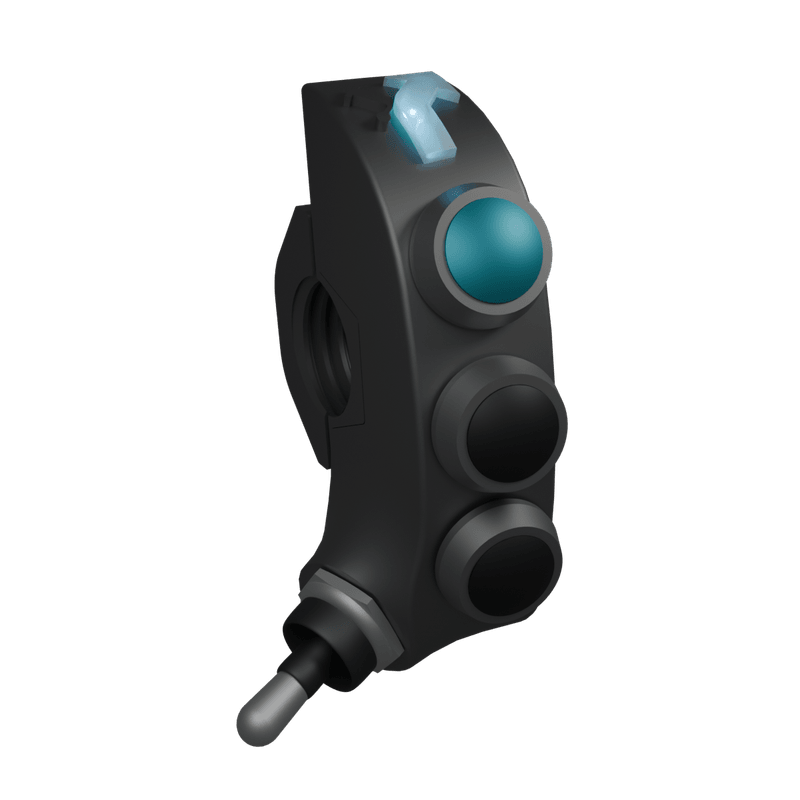
Cavo di alimentazione con connettore M8 impermeabile
Installazione sulla Moto
Posizione Ottimale: Installare sul lato sinistro del manubrio, posizionato appena a destra dell'impugnatura per facilitare l'uso con il pollice della leva dell'interruttore.
Passaggi di Installazione
Posizionare dispositivo e supporto
Posizionate il vostro YARR Navigator sul lato sinistro del manubrio per un accesso comodo con il pollice. Posizionate il supporto di montaggio in posizione.
Fissare con viti a brugola
Inserite e stringete le due viti a brugola attraverso il supporto per fissare il dispositivo al manubrio.
Importante: Stringete solo quanto basta perché il dispositivo sia sicuro e non ruoti. Un serraggio eccessivo potrebbe danneggiare l'ancoraggio del comando.
Verificare l'installazione
Assicuratevi che il dispositivo sia saldamente montato e posizionato per un facile utilizzo durante la guida.
Alimentazione del Dispositivo
Il vostro YARR Navigator non ha batteria interna e funziona con alimentazione continua. Scegliete l'opzione che meglio si adatta alla vostra configurazione:
Connessione USB (Consigliata)
Prima opzione: Usate la porta USB della vostra moto se disponibile
Alternativa: Usate una batteria esterna quando la vostra moto non ha alimentazione USB
Vantaggi: Installazione facile, basso consumo, qualsiasi sorgente USB funziona perfettamente
Protezione: Le connessioni USB richiedono protezione dalle intemperie - mantenete le spine USB coperte o in aree protette quando guidate in condizioni umide.
Connessione Diretta 12V
Per installazione permanente: Collegatevi direttamente alla batteria della vostra moto
Vantaggi: Alimentazione sempre attiva, perfetta per installazione fissa
Incluso: Cavo di alimentazione con connettore M8 impermeabile
⚠️ Importante: Assicuratevi della polarità corretta - filo rosso al polo positivo (+), filo nero al polo negativo (-). Per funzionamento impermeabile, sigillate adeguatamente tutte le connessioni del cavo 12V con guaina termorestringente o nastro isolante.
Accensione Automatica: Il vostro dispositivo si accende automaticamente quando collegato - nessun pulsante necessario!
Connessione via Bluetooth
L'accoppiamento è semplice e deve essere fatto solo una volta:
Attivare Bluetooth
Attivate Bluetooth sul vostro smartphone o dispositivo.
Cercare "YARR PRO V1"
Il vostro dispositivo entra automaticamente in modalità di accoppiamento al primo utilizzo. Cercate "YARR PRO V1" nelle impostazioni Bluetooth.
Toccare per connettere
Selezionate "YARR PRO V1" e siete accoppiati!
Riconnessione Automatica: Il vostro dispositivo ricorda le connessioni accoppiate e si riconnette automaticamente quando acceso.
Funzionamento
Comprendere il Vostro Dispositivo
Il vostro YARR Navigator Pro funziona come un telecomando wireless per il vostro telefono o dispositivo GPS. Quando premete i suoi pulsanti, invia comandi per aiutarvi a navigare senza toccare il telefono.
Cosa c'è sul Vostro Dispositivo
Il vostro dispositivo ha:
3 pulsanti (superiore, centrale, inferiore)
1 leva dell'interruttore che oscilla avanti e indietro
1 luce colorata che vi mostra in quale modalità vi trovate
Come Premere i Pulsanti
Ci sono 4 modi diversi di premere ogni pulsante, dandovi molteplici opzioni di controllo:
Pressione Singola
Come: Premere e rilasciare rapidamente (come cliccare un mouse)
Ideale per: Navigazione di base - su, giù, sinistra, destra, selezionare
Doppio Clic
Come: Premere due volte rapidamente (come doppio clic del mouse)
⚠️ Importante: Solo alcune modalità continue influenzano altre azioni:
Se Pressione Singola ha modalità continua → Pressione Lunga non funziona
Se Doppio Clic ha modalità continua → Doppia Pressione Lunga non funziona
Pressione Lunga e Doppia Pressione Lunga con modalità continua non influenzano altre azioni
Configurate la modalità continua nell'app secondo le vostre esigenze specifiche.
Comprendere la Luce Colorata
La luce colorata vi dice in quale modalità si trova il vostro dispositivo e cosa sta succedendo:
Colori della Modalità
Ciano: Modalità Semplice (navigazione facile)
Magenta: Modalità Avanzata (rally)
Verde: Modalità GPS (controlli mappa)
Blu: Modalità Musica (play, pausa, volume)
Arancione: La Vostra Modalità Personalizzata 1
Verde acqua: La Vostra Modalità Personalizzata 2
Giallo: Modalità Emergenza (funziona sempre)
Cosa Significa la Luce
Luce fissa: Tutto funziona normalmente
Lampeggio veloce: Pressione pulsante registrata
Spenta: Dispositivo in sospensione o senza alimentazione
Come Cambiare tra Modalità Normali
Per cambiare tra le vostre modalità regolari:
Tenere premuto il pulsante superiore (Pulsante 1)
Spingere la leva in avanti - con ogni clic della leva il LED cambia alla modalità successiva
Ripetere se necessario - continuare ad azionare la leva in avanti mentre tenete premuto il pulsante superiore finché non vedete il colore della modalità desiderata
Rilasciare il pulsante superiore - il dispositivo rimarrà nella modalità selezionata
Ciclo delle Modalità: Il vostro dispositivo attraversa tutte le modalità abilitate in ordine fisso (Semplice → Avanzata → GPS → Musica → Modalità personalizzate), poi ritorna alla prima modalità.
Importante: Se avete configurato il vostro dispositivo, i colori LED e le modalità disponibili potrebbero essere diversi dalla configurazione predefinita. Le modalità possono essere abilitate o disabilitate in base alla vostra configurazione.
Saperne di Più: Vedere la sezione Modalità del Dispositivo per dettagli su cosa fa ogni pulsante in ogni modalità.
Alimentazione del Dispositivo
Il vostro YARR Navigator non ha batteria interna ed è progettato per alimentazione continua - perfetto per l'uso motociclistico:
Accensione istantanea quando collegate l'alimentazione - nessuna attesa
Modalità standby si attiva automaticamente per risparmiare energia (vedere sezione Modalità Standby sotto)
Risveglio premendo qualsiasi pulsante
Sempre pronto - nessuna necessità di ricarica o gestione batteria
Design Sempre-Attivo: Nessuna batteria interna significa nessun ciclo di ricarica, nessun degrado della batteria, e nessuna ansia energetica - solo funzionamento affidabile quando collegato.
Basso Consumo: Usa pochissima energia, quindi anche una piccola batteria esterna dura ore.
Per dettagli sulle opzioni di connessione (USB, 12V, batteria esterna), vedere la sezione Primi Passi.
Modalità Standby
Cos'è la Modalità Standby?
La modalità standby è uno stato di risparmio energetico dove il dispositivo riduce la funzionalità per minimizzare il consumo.
Quando il Dispositivo Entra in Modalità Standby?
Il vostro dispositivo entra automaticamente in modalità standby:
Dopo 1 ora di inattività (nessuna pressione pulsanti o attività Bluetooth)
Dopo 1 minuto se Bluetooth non riesce ad accoppiarsi con un dispositivo
Cosa Succede in Modalità Standby?
Connessioni terminate - Tutte le connessioni Bluetooth sono disconnesse
LED si spegne - La luce di stato si oscura per risparmiare energia
Consumo minimo - Il dispositivo usa la minima quantità di energia possibile
Come Uscire dalla Modalità Standby
Semplicemente premete qualsiasi pulsante per risvegliare il dispositivo e riprendere il funzionamento normale. Il dispositivo inizierà automaticamente a cercare connessioni Bluetooth di nuovo.
Suggerimento Stoccaggio: Per il massimo risparmio energetico durante lo stoccaggio a lungo termine, disconnettete fisicamente il dispositivo dall'alimentazione piuttosto che fare affidamento sulla modalità standby.
App Compatibili
Il vostro YARR Navigator funziona con la maggior parte delle app di navigazione e media sul vostro telefono:
App di Navigazione: Google Maps, Waze, OsmAnd, Apple Maps, e la maggior parte delle app di navigazione GPS
App Musicali: Spotify, Apple Music, YouTube Music, e altri lettori multimediali
Come funziona: Il vostro dispositivo invia comandi tastiera al vostro telefono, quindi funziona con qualsiasi app che risponde ai tasti freccia, invio, e controlli multimediali.
Per configurazioni specifiche delle app, vedere la sezione Configurazione.
Aggiornare il Vostro Dispositivo
Cos'è un Aggiornamento del Dispositivo?
Proprio come il vostro telefono riceve aggiornamenti, il vostro YARR Navigator può scaricare nuove funzionalità e miglioramenti. Gli aggiornamenti avvengono tramite WiFi e migliorano il funzionamento del vostro dispositivo.
Quando Dovreste Aggiornare?
Aggiornate il vostro dispositivo quando:
Annunciamo nuove funzionalità sul nostro sito web o social media
Controllate il nostro registro modifiche per vedere quali nuove funzionalità sono disponibili
Il vostro dispositivo non funziona correttamente e il supporto tecnico suggerisce di aggiornare
💡 Suggerimento: Visitate la nostra pagina registro modifiche per vedere gli ultimi aggiornamenti firmware e nuove funzionalità prima di aggiornare il vostro dispositivo.
Come Aggiornare (4 Passi Facili)
Creare Hotspot WiFi
Configurate un hotspot mobile o rete WiFi con queste impostazioni esatte:
Nome Rete (SSID):YARR_OTA
Password:YARR12345678
Sicurezza: WPA2
Importante: Il nome e la password devono essere esattamente come mostrato sopra. Il vostro hotspot deve avere accesso internet.
Preparare il Vostro Dispositivo
Posizionate il vostro dispositivo vicino al vostro hotspot WiFi (entro 10 metri)
Assicuratevi che il vostro dispositivo sia spento (scollegate l'alimentazione se necessario)
Attivare Modalità Aggiornamento
Accendete il vostro dispositivo mentre tenete premuto il Pulsante 1 (il pulsante SUPERIORE):
Tenete premuto il pulsante superiore prima di accendere
Mantenete il pulsante superiore premuto per 3 secondi dopo l'accensione
Il dispositivo entrerà in modalità aggiornamento
Importante: Il dispositivo deve essere avviato con il pulsante superiore già premuto. Questo è l'unico modo per entrare in modalità aggiornamento.
Osservare Stato LED e Aspettare
Il LED del vostro dispositivo vi mostrerà esattamente cosa sta succedendo durante l'aggiornamento:
🟡 Arancione/Giallo Lampeggiante
Dispositivo in modalità aggiornamento, ricerca hotspot WiFi
Cercando rete WiFi chiamata "YARR_OTA"
Durata: Finché non si stabilisce connessione WiFi
🔵 Ciano Fisso
Connesso al WiFi, controllo aggiornamenti
Scaricamento informazioni aggiornamento e controllo nuovo firmware
Durata: 30-60 secondi
🔵 Ciano/Blu Lampeggio Lento
Scaricamento e installazione firmware
L'aggiornamento è in corso di scaricamento e installazione
Durata: 2-5 minuti a seconda della velocità di connessione
⚠️ CRITICO: NON spegnere durante questa fase
Risultati Stato Finale:
🟢 Verde Lampeggiante: Aggiornamento riuscito!
Nuovo firmware installato con successo
Il dispositivo si riavvierà automaticamente con la nuova versione
La configurazione potrebbe essere stata aggiornata
🔴 Rosso Lampeggiante: Aggiornamento fallito
Controllare connessione WiFi e accesso internet
Riprovare il processo di aggiornamento
Note Importanti
Connessione internet richiesta - Il vostro hotspot WiFi deve avere accesso internet
Non spegnere il dispositivo mentre il LED lampeggia blu/ciano
Durata aggiornamento: 2-5 minuti a seconda della velocità di connessione
Riavvio automatico dopo aggiornamento riuscito
Impostazioni preservate - Le vostre configurazioni rimangono intatte durante gli aggiornamenti firmware
Risoluzione Problemi Aggiornamento
Se incontrate problemi durante il processo di aggiornamento, vedere la sezione Risoluzione Problemi per aiuto dettagliato sui problemi di aggiornamento.
Cosa Viene Aggiornato?
Quando aggiornate, il vostro dispositivo riceve:
Nuove funzionalità e miglioramenti
Correzioni bug che lo fanno funzionare meglio
Migliore compatibilità con app di navigazione
Le vostre impostazioni personali rimangono esattamente uguali
Quanto Spesso Dovreste Aggiornare?
Non aggiorniamo automaticamente - scegliete voi quando
Seguiteci sui social media per sapere quando nuovi aggiornamenti sono disponibili
Il processo di aggiornamento è sicuro e non cambierà le vostre impostazioni personali o personalizzazioni pulsanti.
Modalità del Dispositivo
Modalità di Controllo Disponibili
Il vostro YARR Navigator viene con 6 modalità regolari che potete scorrere, più 1 modalità emergenza separata per situazioni di backup. Ogni modalità è specificamente progettata per diverse attività e app, rendendo la vostra esperienza di navigazione fluida e intuitiva.
Modalità Pre-Costruite (Pronte all'Uso)
Queste quattro modalità funzionano perfettamente subito dalla scatola e sono incluse nel ciclo modalità normale:
Modalità Semplice (Ciano) - Navigazione di base con tasti freccia, centraggio mappa, funzioni invio/ESC, e controlli zoom sulle leve
Modalità Avanzata (Magenta) - Controlli roadbook rally con funzioni personalizzabili
Modalità GPS (Verde) - Navigazione mappa con centraggio mappa, zoom sulle leve, e controllo waypoint
Modalità Musica (Blu) - Controllo media con play/pausa, salto traccia, e volume
Modalità Personalizzate (La Vostra Configurazione Personale)
Due modalità che potete personalizzare completamente per le vostre esigenze specifiche, anche incluse nel ciclo modalità normale:
Modalità Personalizzata 1 (Arancione) - Creare il vostro layout pulsanti
Modalità Personalizzata 2 (Verde acqua) - Seconda configurazione personalizzata per scenari diversi
Note Configurazione Personalizzata
Importante: Le modalità e colori LED descritti sopra sono le impostazioni di fabbrica predefinite. Se avete configurato il vostro dispositivo usando il pannello web, la vostra configurazione potrebbe essere diversa:
Colori LED personalizzati - Potete assegnare qualsiasi colore a qualsiasi modalità
Modalità predefinite - Potete solo cambiare il colore LED e abilitarle/disabilitarle (le funzioni pulsanti non sono modificabili)
Modalità personalizzate - Possono essere attive e avere funzioni pulsanti completamente programmate
Esploratore Dispositivo Interattivo
Usate il visualizzatore 3D del dispositivo sotto per esplorare ogni modalità. Selezionate una modalità dal pannello sinistro, poi cliccate sui pulsanti del dispositivo per vedere cosa fa ogni pulsante in quella modalità. Potete anche trascinare per ruotare il dispositivo ed esplorare tutte le posizioni dei pulsanti.
Modalità Dispositivo
Predefinito
Semplice
Controllo di navigazione basico
Predefinito
Avanzato
Funzionalità di controllo migliorate
Predefinito
Navigazione
Ottimizzato per GPS e roadbook
Predefinito
Musica
Interfaccia di controllo multimediale
Azioni Pulsanti
Seleziona un Pulsante
Clicca su qualsiasi pulsante del dispositivo 3D per visualizzare le sue azioni predefinite
Modalità e Azioni Pulsanti
Predefinito
Semplice
Controllo di navigazione basico
Predefinito
Avanzato
Funzionalità di controllo migliorate
Predefinito
Navigazione
Ottimizzato per GPS e roadbook
Predefinito
Musica
Interfaccia di controllo multimediale
Seleziona un Pulsante
Clicca su qualsiasi pulsante del dispositivo 3D per visualizzare le sue azioni predefinite
Modalità Emergenza (REBOUND) è attivata diversamente e non fa parte del ciclo modalità normale:
Modalità Emergenza (Giallo) - Funzioni di base che funzionano sempre se altre modalità falliscono o se la leva è danneggiata
Attivazione Modalità Emergenza
Anche se il vostro dispositivo è progettato per resistere agli impatti, in caso di danno alla leva o problemi con altre modalità, la modalità emergenza fornisce funzionalità di backup:
Attivazione: Tenere tutti e 3 i pulsanti simultaneamente per 3 secondi
Funzioni Modalità Emergenza
Questa modalità fornisce controlli essenziali senza fare affidamento sulla leva:
Input
Funzione
Output
Leva Avanti
Avanzare roadbook
tasto z
Leva Indietro
Arretrare roadbook
tasto x
Pulsante 1
Freccia sinistra
← (Freccia Sinistra)
Pulsante 1 (doppio)
Freccia destra
→ (Freccia Destra)
Pulsante 2
Freccia su
↑ (Freccia Su)
Pulsante 3
Freccia giù
↓ (Freccia Giù)
Ideale per:
Backup quando la leva è danneggiata dopo un incidente
Navigazione di base in qualsiasi app
Controlli roadbook sempre disponibili
Funzionalità affidabile in situazioni difficili
Configurazione
Personalizzare il Vostro Dispositivo
Il vostro YARR Navigator è personalizzabile per soddisfare le vostre esigenze specifiche. Potete creare modalità personalizzate con funzioni pulsanti completamente configurabili, cambiare i colori LED di tutte le modalità, e abilitare/disabilitare modalità secondo le vostre necessità.
Cosa Potete Personalizzare?
Azioni Pulsanti (Solo Modalità Personalizzate)
Pressione Singola - Azioni di tocco rapido (navigazione, invio, indietro)
Doppio Clic - Due pressioni rapide per funzioni speciali
Pressione Lunga - Mantenere per assistente vocale o cambio modalità
Doppia Pressione Lunga - Combinazioni avanzate per utenti esperti
Nota: Le modalità predefinite (Semplice, Avanzata, GPS, Musica) hanno funzioni pulsanti fisse che non possono essere modificate. Potete solo cambiare il loro colore LED e abilitarle/disabilitarle.
Modalità Personalizzate
Creare le vostre modalità per app o attività specifiche
Configurare colori LED per identificare facilmente ogni modalità
Salvare profili multipli per veicoli diversi o casi d'uso
Importare/esportare configurazioni per condividere con altri utenti YARR
Inserire il vostro ID Dispositivo (trovato sulla scatola o borsa del dispositivo)
Selezionare una modalità da personalizzare e abilitatela.
Cliccare sui pulsanti del dispositivo nel visualizzatore 3D per configurarli
Salvare le vostre impostazioni - si sincronizzeranno con il vostro dispositivo la prossima volta che aggiornate il firmware
Suggerimento Pro: Per le modalità personalizzate, iniziate con configurazioni semplici piuttosto che iniziare con funzioni complesse. Le modalità predefinite funzionano perfettamente senza modifiche e vi aiutano a familiarizzare con il dispositivo.
Manutenzione
Pulizia e Cura
Il vostro dispositivo YARR Navigator Pro è impermeabile e progettato per tutte le condizioni di guida.
Il dispositivo è completamente impermeabile - sicuro per la pulizia con acqua o panno umido
Il connettore di alimentazione M8 è resistente alle intemperie - fornisce connessione di alimentazione sigillata
Sicuro sotto pioggia, fango e condizioni meteorologiche avverse con installazione cavi appropriata
Non usare sostanze chimiche aggressive o abrasivi che potrebbero danneggiare la superficie
Le connessioni cavi necessitano sigillatura - proteggere adeguatamente le connessioni USB e 12V dalle intemperie
Costruito per uso esterno - progettato per avventure motociclistiche in tutte le condizioni
Gestione Alimentazione
Per informazioni complete sulle opzioni di alimentazione e connessione, vedere la sezione Primi Passi.
Aggiornamenti Firmware
Per informazioni complete sull'aggiornamento del vostro dispositivo, vedere la sezione Aggiornamento Dispositivo.
Risoluzione Problemi
Problemi Comuni
Il Dispositivo Non Si Accende
Controllare connessione alimentazione - assicurarsi che il cavo sia collegato saldamente
Controllare sorgente alimentazione - provare porta USB diversa o connessione 12V diversa
Provare cavo alimentazione diverso se disponibile
Controllare connessioni allentate sia al dispositivo che alla sorgente alimentazione
Forzare riavvio scollegando per 10 secondi, poi ricollegando
Contattare supporto tecnico se il problema persiste
Problemi Connessione Bluetooth
Assicurarsi che Bluetooth sia abilitato sul vostro dispositivo
Cancellare cache Bluetooth sul vostro telefono
Riavviare entrambi i dispositivi
Ri-accoppiare la connessione
I Pulsanti Non Rispondono
Controllare modalità corrente: Passare a una modalità predefinita (Semplice, Avanzata, GPS o Musica) per escludere problemi di configurazione personalizzata
Controllare risposta dispositivo: Premere qualsiasi pulsante e verificare che il LED lampeggi brevemente. Se non lampeggia, il problema è hardware o alimentazione
Se il LED lampeggia ma i pulsanti non funzionano:
Riavviare il dispositivo (scollegare e ricollegare alimentazione)